
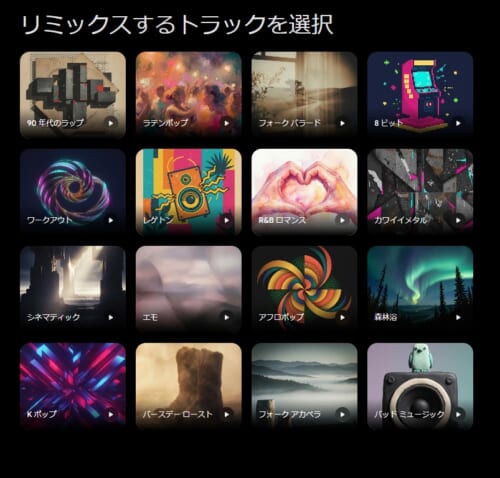
Geminiが音楽生成「Create music」機能提供開始 現時点では30秒までの楽曲制作が可能
2026/02/21 01:42:45
[quads id=1]
【簡単に説明すると】
・iPhoneで好きな音楽や音を着信音に設定出来る方法が話題に
・やり方は簡単
・詳しく解説
[quads id=2]
iPhoneで好きな曲が着信音や受信音として設定出来る方法が話題となっている。今まではiTunesStoreで購入した楽曲の一部しか着信音として設定できなかったが、この方法を使えばどんな曲でも着信音、受信音として使うことが可能。
1.まずAppStoreより『GarageBand』というアプリをダウンロードしよう。このアプリはアップルがリリースしている無料アプリ(現在は有料)。
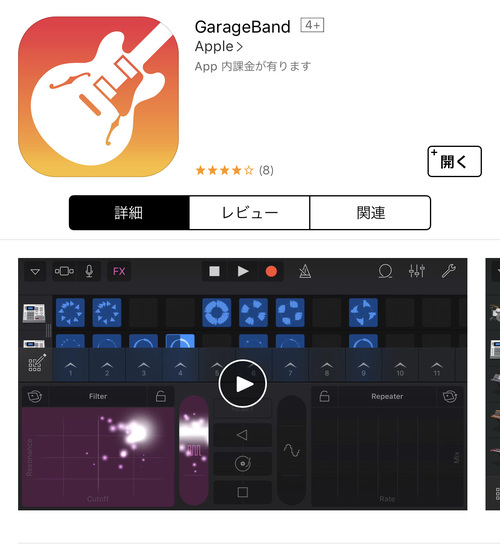
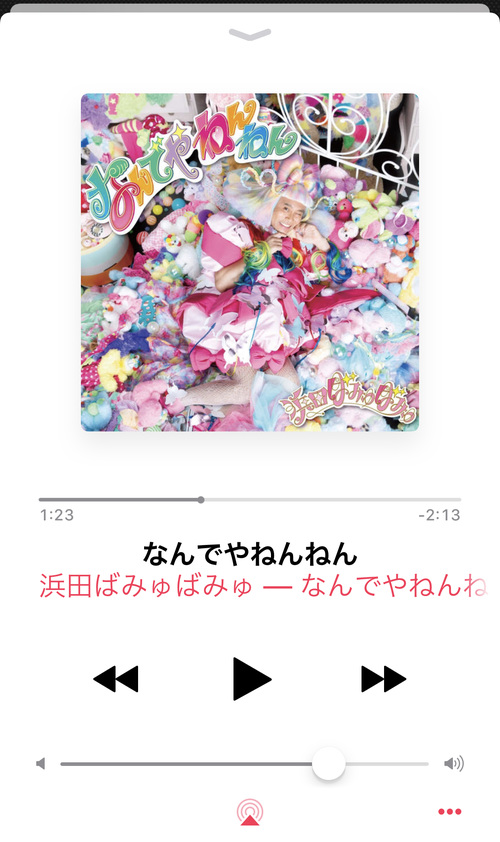
2.次に音楽を再生する。音楽の再生は動画でもiTunesでもゲームアプリでも音楽や音がなれば何でも良い。ただゲームの場合は多くがバックグラウンドで音楽が再生されないので、録音は難しいだろう。
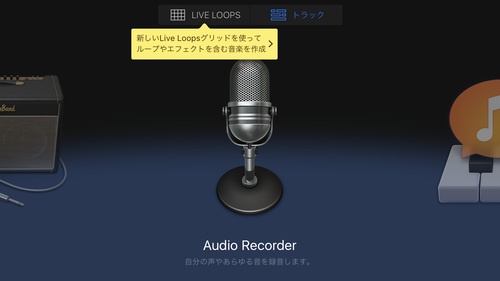
3.音がなる環境になったら今度は先ほどの『GarageBand』を開きトップページを横にスクロールさせるとマイクが出てくるのでそのマイクを選択しよう。
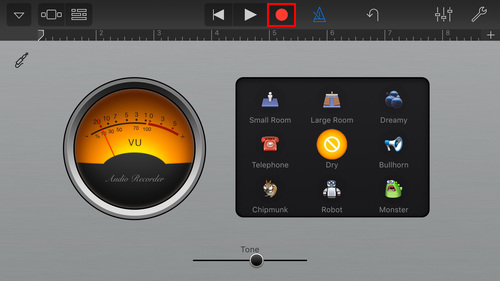
4.音楽を再生した状態で『GarageBand』に切り替え画面上部の録音ボタン「●」を押す。これで音楽の録音が行われる。画面右はエフェクトなので特に触らず「Dry」の状態で良いだろう。録音は15秒くらいで停止させ「■」を押す。
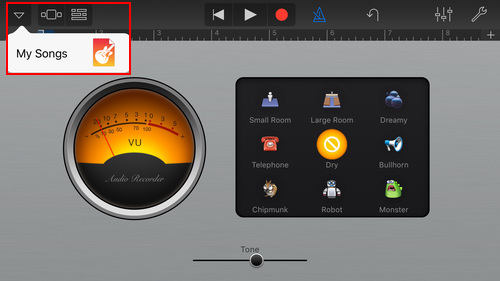
5.画面左上の「▽」を押し「My Song」を選択。これで先ほど録音した音楽が『GarageBand』に保存された。
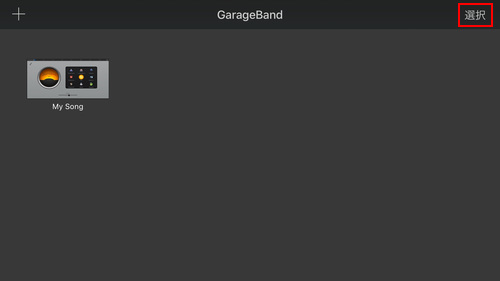
6.保存された先の画面で右上に「選択」を押し書き出したいファイルを選択。曲がプルプル震え青く囲まれた状態になる。
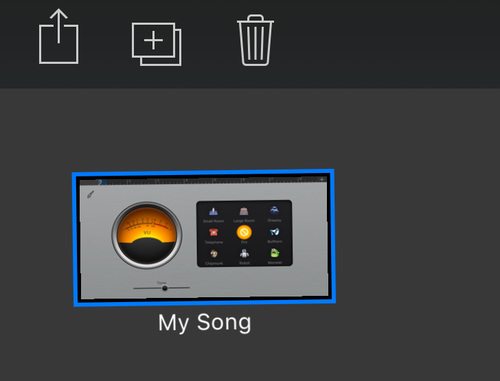
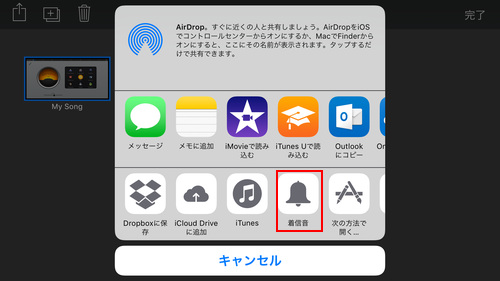
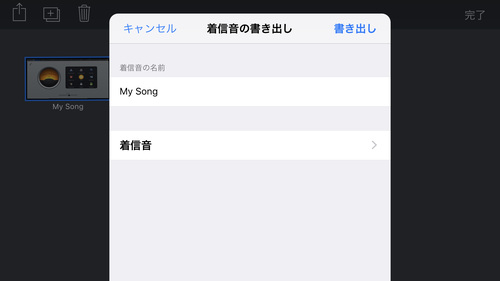
7.左上のアイコンを選択し「着信音」を選択。着信音の名前は任意に分かりやすいようにつけよう。
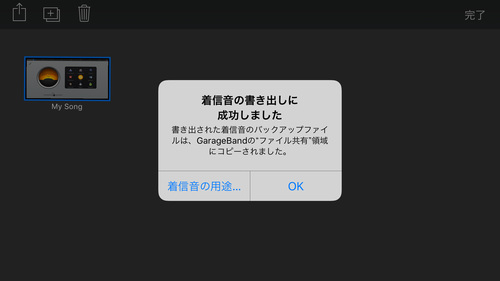
8.これで録音した音楽が着信音として設定された。
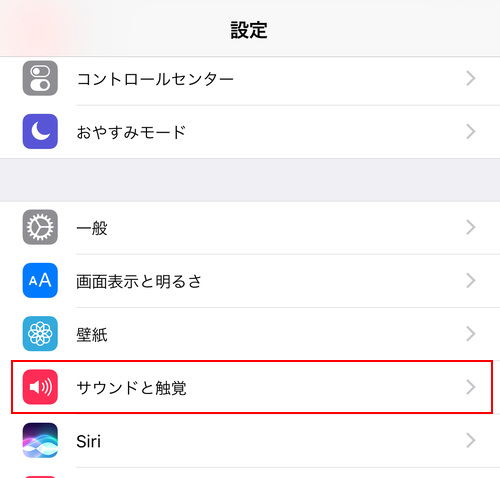
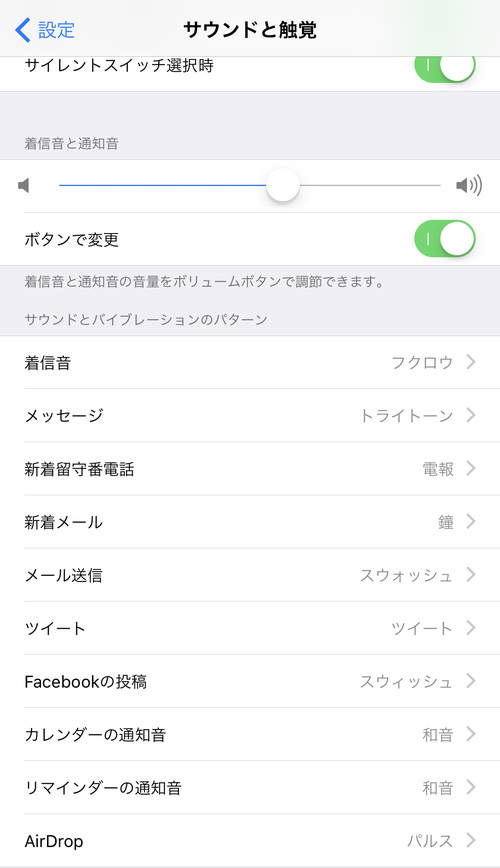
9.録音した音楽や音は設定の「サウンド」で着信音や受信音を設定しよう。
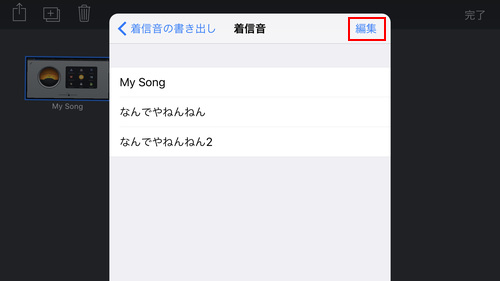
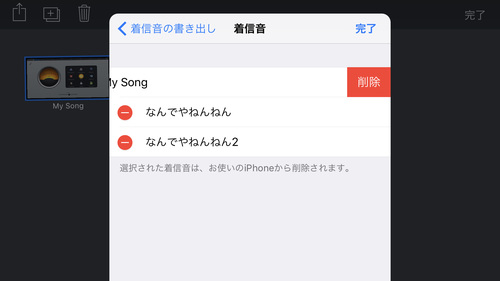
着信音の削除方法。着信音を削除するには『GarageBand』で書き出す画面まで行く必要がある。書き出す画面の名前を付ける箇所で書き出し箇所を選ぶのだが、そこを横にフリックすると過去の録音音声が出てくる。右上に「編集」という項目があるので、編集をタップ後に消したい音声を削除すれば良い。
[quads id=3]
[quads id=2]
iPhoneの人〜
着信音作れるよ?
やってみて? pic.twitter.com/yAzlopVCNI— 6.6.6 (@6_mc6663) 2016年9月25日
[quads id=4]
ゴゴ通をフォローする





2026/02/21 01:42:45

2026/02/17 02:43:28

2026/02/16 12:36:21

2026/02/03 11:08:26

2025/12/28 09:54:26

2025/12/19 12:20:53

2025/12/19 10:36:01

2025/12/18 10:48:05

2025/12/12 08:41:21

2025/12/10 10:57:25
2026/02/21 13:42:45
2026/02/17 14:43:28
2026/02/16 12:36:21

2026/02/13 12:29:48

2026/02/10 22:37:34
2026/02/03 23:08:26

2026/01/29 11:00:57

2026/01/08 22:55:26
2025/12/28 09:54:26
2025/12/19 12:20:53

これは使えそう
» iPhoneで好きな曲を着信音に設定できる方法が話題に! https://t.co/ld1ylTxLTk
» iPhoneで好きな曲を着信音に設定できる方法が話題に! https://t.co/D5R9tgYfm4
» iPhoneで好きな曲を着信音に設定できる方法が話題に! https://t.co/KagQYodIwY
iPhoneで好きな曲を着信音に設定できる方法が話題に! | ゴゴ通信 こんなことしなくても拡張子変更で出来ませんでしたっけ https://t.co/4OzoTni5SY
https://t.co/wHOR48PYXq
できた
むしろ今まで出来なかったのか・・・
» iPhoneで好きな曲を着信音に設定できる方法が話題に! https://t.co/QPKsLCsyWL
これにより着メロを柳家睦〜男のテーマへ変更
https://t.co/9HEtkMvMY4
» iPhoneで好きな曲を着信音に設定できる方法が話題に! https://t.co/3rqBXCECva
は?なんでこんなんが今更記事になるの?と思って読んだらめっちゃめんどくさいやん今こんなめんどくさいことせなあかんくなってるの??
» iPhoneで好きな曲を着信音に設定できる方法が話題に! https://t.co/ZGP2zVBun4
iTunesStoreで購入した楽曲の一部しか着信音として設定できなかったが、この方法を使えばどんな曲でも着信音、受信音として使うことが可能。
?つごいだが面倒い
こんなやり方あったんだ!
◇» iPhoneで好きな曲を
着信音に設定できる
方法が話題に!
→ https://t.co/a5vUO4UIVD
情報ありがとうございます!( ´ ▽ ` )ノ
ちなみに上記の方法と大体同じような方法が別のサイトで見つかりました。
一応そのページを貼り付けます
https://www.fonepaw.jp/tutorials/delete-iphone-ringtones.html
アップデートしてから簡単じゃなくなっている。
着信音の表記が出てこないので、教えていただきたいです!!!