

【新製品】iiyama、240Hz駆動の34型湾曲ゲーミングディスプレイ「GCB3486WQSCP-B1J」をAmazonで販売開始!PD95W給電&KVM機能も搭載
2026/02/17 02:43:28

そんなわけで“iOS 9”を使う上で知っておくと得する便利な技 Safari編を紹介したい。
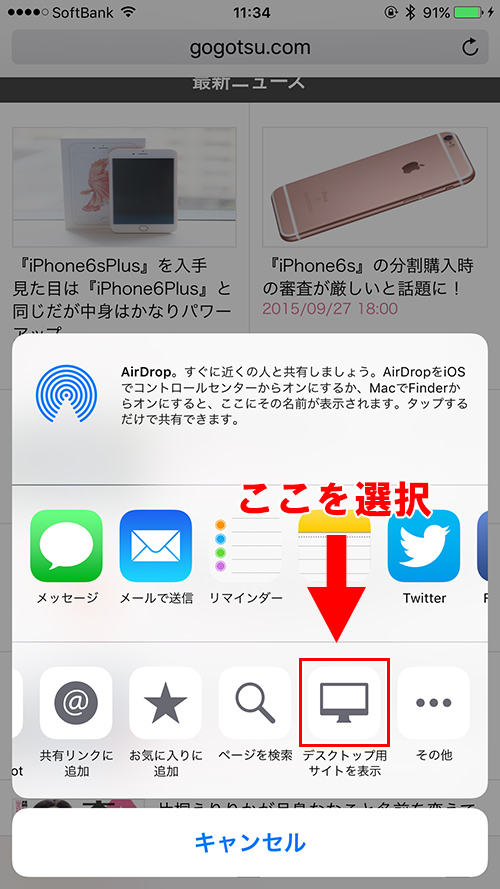
“iOS 8”まではデスクトップ用サイトの表示はアドレスバーをタップし下にスワイプさせると「デスクトップ用サイトを表示」と出てきたが“iOS 9”からはそれが無くなっている。ではどうしたら良いのだろうか。やり方は2つあり、1つめはメニューの中に「デスクトップ用サイトを表示」というアイコンがあるのでそれをタップするだけ。
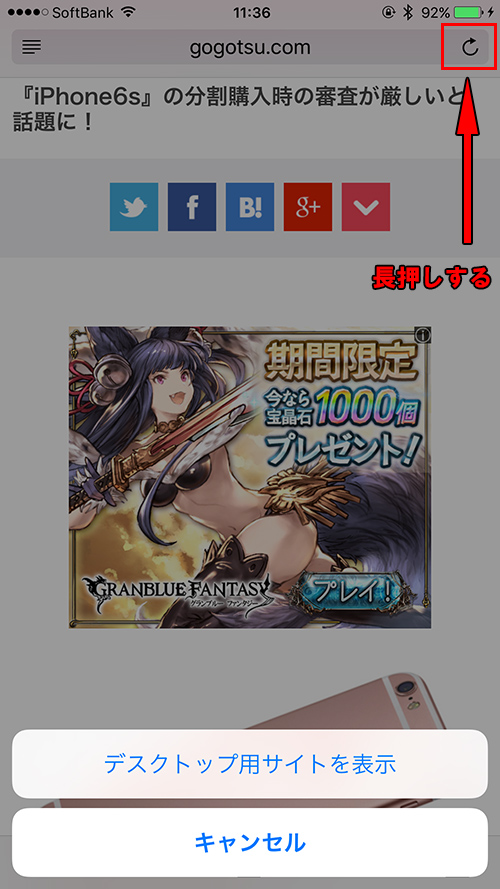
しかしメニューをタップしてアイコンを選ぶのが面倒という人はもっと手軽にデスクトップ用サイトの表示をする方法がある。アドレスバーの再読込を長押しするだけで「デスクトップ用サイトを表示」というメニューが下から現れる。これは知っておきたい技である。
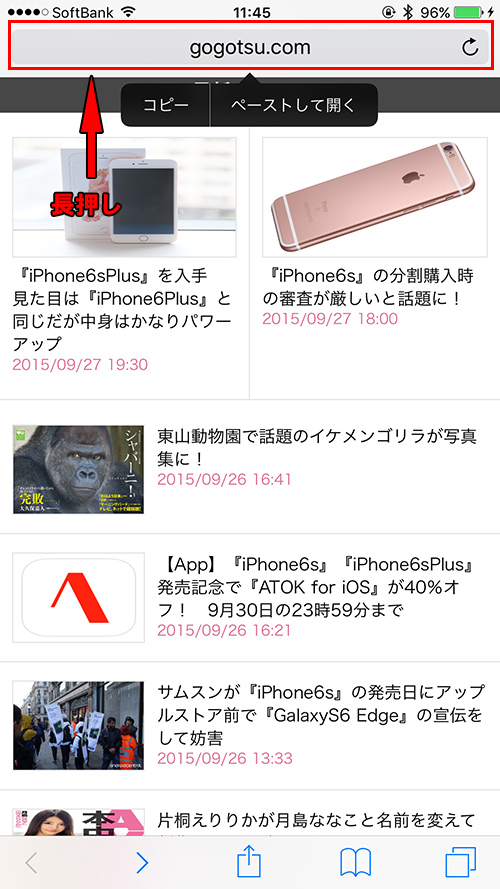
アドレスバーのURLをコピーするには一度アドレスバーを表示して文字列を選択してコピーしなくてはいけない。しかし簡単にコピーする方法がある。アドレスバーを長押しするだけでURLを全部コピーできるのだ。
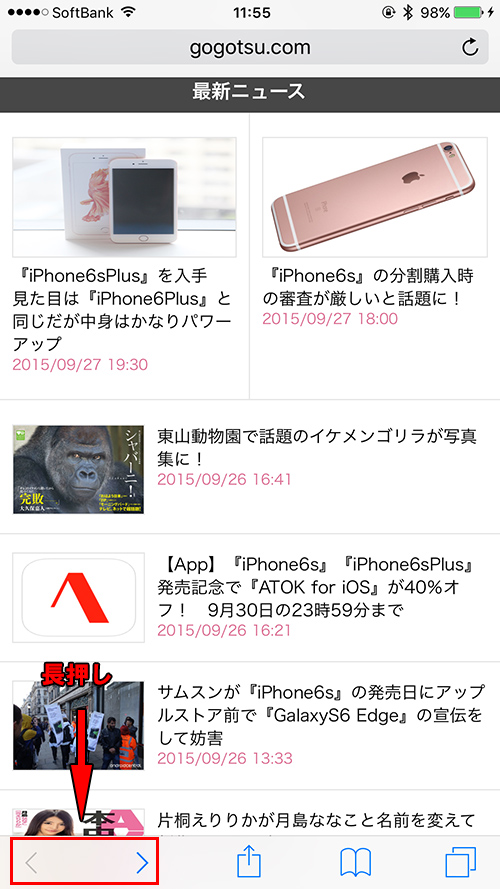
ブラウザでサイトをあちこち巡回していると過去に見ていたページに一気に戻りたくなるときがあるだろう。またその逆で戻ったあとに、戻る前の先ほどのページに進みたいときもあるはず。しかし1ページずつ進んだり戻ったりしていてはもたつくし、なんといってもパケットの無駄。
そんなときはSafariの下のメニューにある「進む」「戻る」に該当する<と>を長押ししてみよう。すると履歴一覧が表示されその中から選ぶだけで一気に戻ることが可能。これも覚えて起きたい技である。 実はこの技は“iOS 9”新規の技ではなく過去のバージョンからできたもの。今回おまけで紹介した。

ゴゴ通をフォローする





2026/02/17 02:43:28

2026/02/16 12:36:21

2026/02/03 11:08:26

2025/12/28 09:54:26

2025/12/19 12:20:53

2025/12/19 10:36:01

2025/12/18 10:48:05

2025/12/12 08:41:21

2025/12/10 10:57:25

2025/11/13 11:00:44
2026/02/17 14:43:28
2026/02/16 12:36:21

2026/02/13 12:29:48

2026/02/10 22:37:34
2026/02/03 23:08:26

2026/01/29 11:00:57

2026/01/08 22:55:26
2025/12/28 09:54:26
2025/12/19 12:20:53
2025/12/19 10:36:01
