

ちいかわジェットがANAから本日就航!初便は満席で羽田から長崎へ出発
2026/10/19 03:04:50
[quads id=1]
[quads id=1]
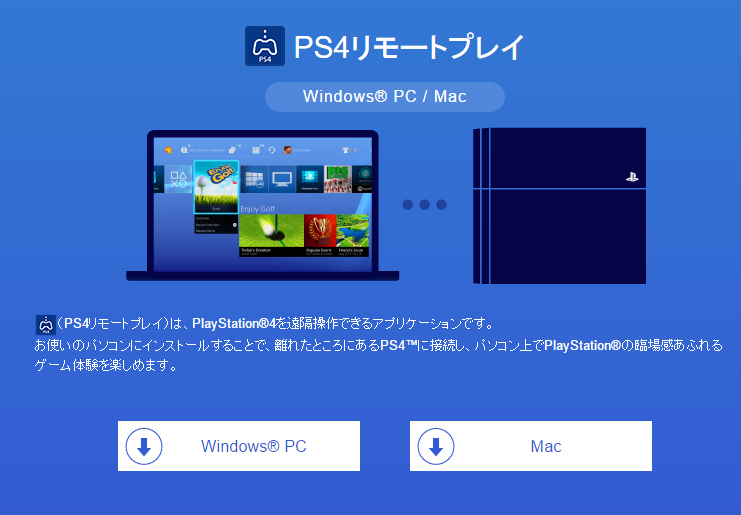
『PS4リモートプレイ』がリリースされたぞ。Windows版とMac版がリリースされており、どちらも無償公開されている。今回はWindows版をダウンロードして実際にプレイしてみた。
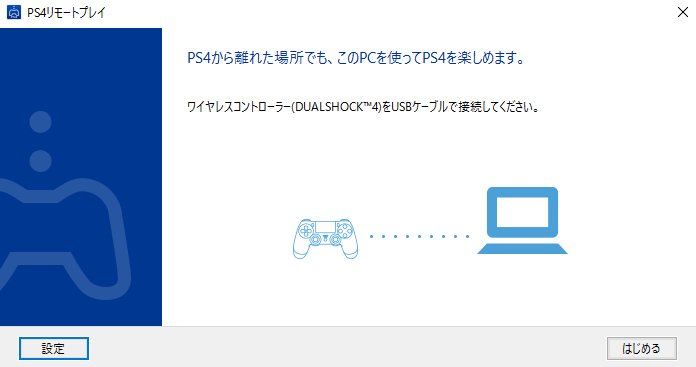
なおリモートプレイするには『Play Station4』の実機本体とデュアルショック4が必要。インストールが極単純で、ダウンロードした「RemotePlayInstaller.exe」を実行しインストールするだけ。
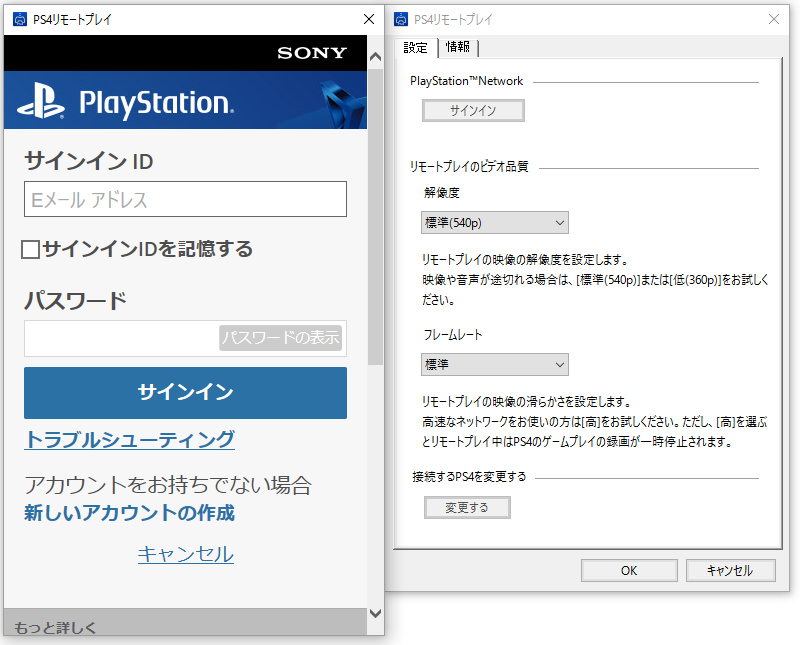
すると今度はデュアルショック4を差し込むように支持が出る。「設定」を選ぶとリモートプレイ時のビデオ品質、フレームレート、PSネットワークへのサインインの設定が行える。ビデオ品質は「低(360p)」「標準(540p)」「高(720p)」の3つから、フレームレートは標準と高の2つから選択可能。
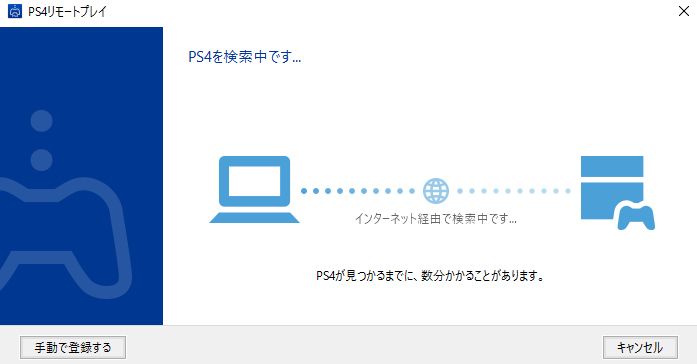
設定を終え、「はじめる」を押すとインターネット経由で接続が開始される。接続までに30秒くらいかかる。ちなみに同じLANで接続されていてもインターネット経由での接続となるようだ。『Play Station4』がスタンバイ状態の場合は勝手に電源が入り立ち上がる。
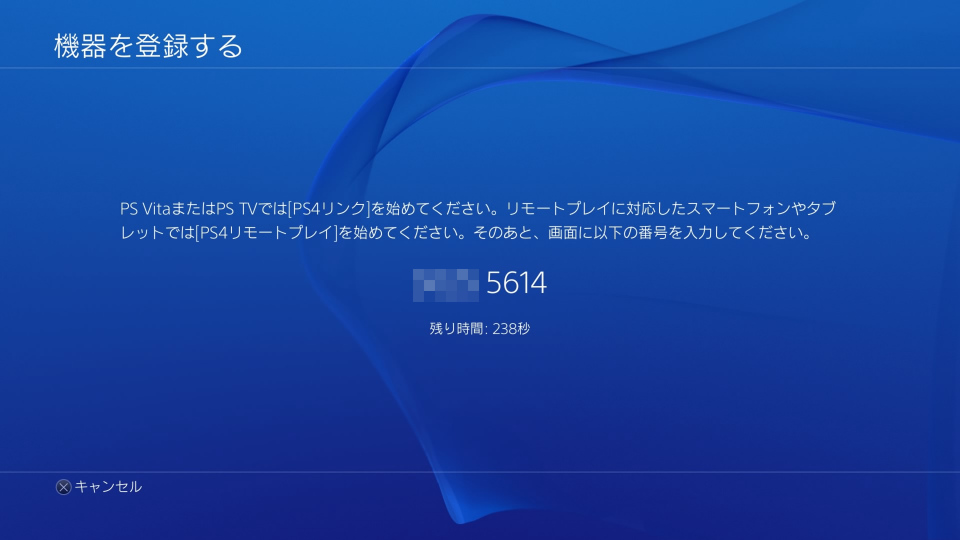
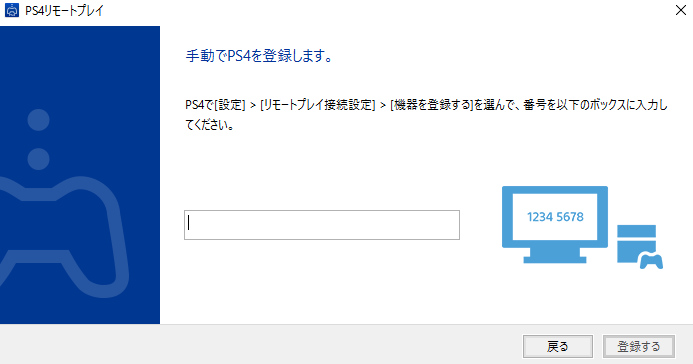
自動選択のほかに手動でリモートプレイ機器を登録する方法もある。その場合は設定の「リモートプレイ接続設定」を選ぶと8桁の番号が出てくるので、時間内をそれを入力すれば認証完了となる。
※重要
なおこの時点で「CE-35413-6」というエラーが出る人は、『Play Station4』を3.50にアップデートしていないのが原因だろう。『PS4リモートプレイ』はシステムソフトウェア3.50以降対応となっている。
[quads id=1]
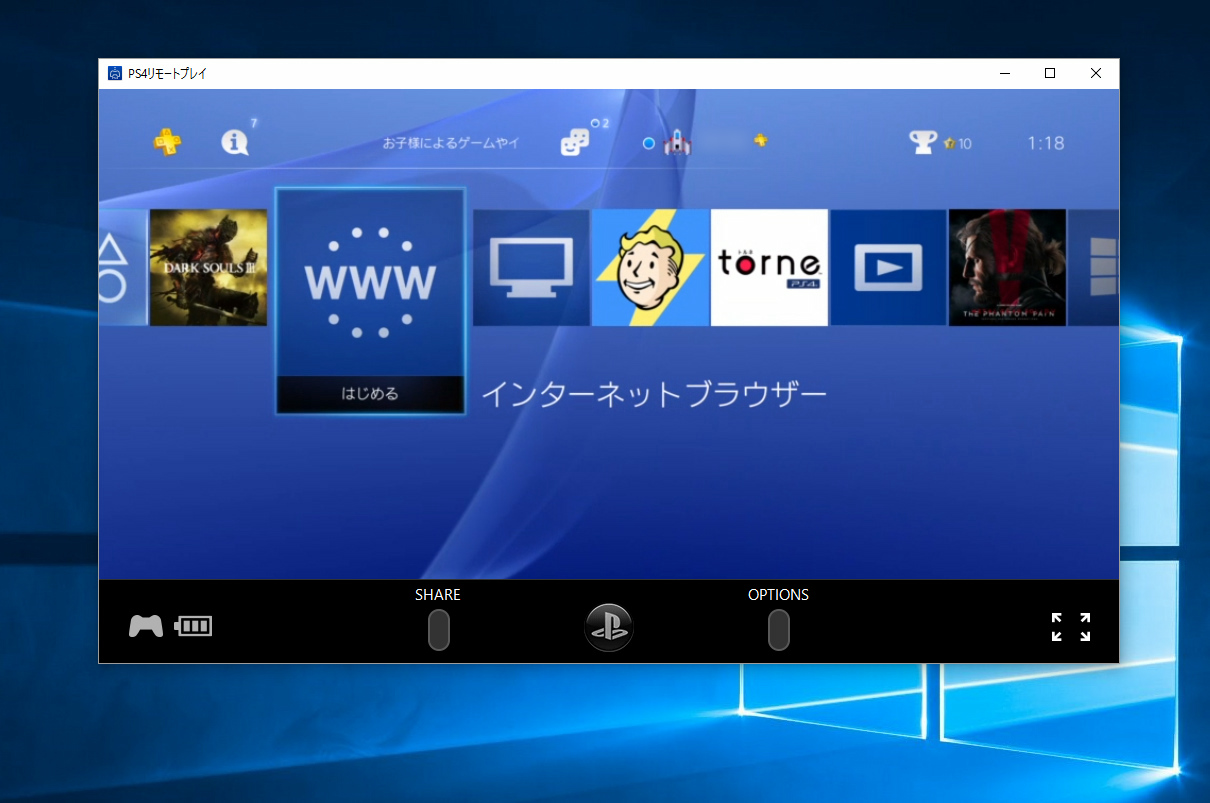
無事接続されると『Play Station4』の画面が出てくるはずだ。操作はパソコンに接続している、デュアルショック4のほかパソコンのキーボードでも操作が可能。カーソルキーで上下左右、エンターキーで○といったように各役割を果たしている。
ウィンドウのサイズも可変可能で、最大化も可能。ただ元が540p(もしくは360p、720p)なのでそれを引き延ばしての表示となる。
一部使えないアプリも存在し『torne』など著作権が絡むものはリモートプレイできない仕様になっているようだ。
このリモートプレイ機能を使えば旅行先や外出先からも家の『Play Station4』にアクセスが可能となる。
『PS4リモートプレイ』は下記URLよりダウンロード可能。
[quads id=4]
ゴゴ通をフォローする




2026/10/19 03:04:50

2026/10/18 06:04:37

2026/10/13 03:03:46

2026/10/13 08:32:19

2026/10/11 11:04:31

2026/10/10 01:03:55

2026/10/09 08:36:34

2026/10/08 06:04:37

2026/10/08 05:05:25

2026/10/08 01:05:10
2026/10/21 15:04:40
2026/10/21 14:04:46

2026/10/21 13:04:29
2026/10/21 12:04:25

2026/10/21 11:04:26
2026/10/21 08:35:05

2026/10/21 08:05:01

2026/10/20 18:04:59

2026/10/20 17:04:32

2026/10/20 16:04:36

» 『PS4リモートプレイ』がリリース! WindowsとMacから遠隔でPS4を遊ぶことが可能 https://t.co/QGcfOFrtMW